Demo 1: Hello World
Plugin-Struktur und Installation
Was wir lernen werden
- Wie man ein Projekt-Plugin bereitstellt und aktualisiert
- Die Struktur eines Projekt-Plugins
- Wichtigste QML Objekt Klassen
Produktive Installation und Update
- Liefern mit QField Sync
- Probleme? Projekt neu öffnen, QField neu starten
Entwicklung Installation und update
- Von DOS direkt in QField für Windows laden (lokal oder Cloud)
- Bei jedes update schliessen und neu starten.
Plugin-Struktur
Plugin-Struktur
- Haupt-QML denselben Namen wie das Projekt
- Alle andere Dateien im Attachment Verzeichnis "components"
Kern QML Klassen (Components)
1. Ein Item ist der Wurzel Object unseres Plugins
- parent: Muss auf mapCanvas gesetzt werden
- anchors.fill: Füllt den gesamten Bildschirm
- id: Objektname für Referenzen
Jeder QML Dokument hat ein einzelne Wurzel-Objekt.
2. Component bietet Lifecycle-Hooks
Component.onCompleted und Component.onDestruction können an jedes QML-Objekt angehängt werden
Verwendung: Handler registrieren/deregistrieren, Daten initialisieren, Ressourcen aufräumen
3. Loader "constructs" und "destructs" der Wurzel Objekt des Source-Components mit den "active" Property
Loader lädt/entlädt Komponenten dynamisch
Component definiert auch wiederverwendbare Vorlagen
Component kann Item-Definitionen für die Wiederverwendung mit Loader umschließen
Warum die Verwirrung? QML-Entwickler nennen alle wiederverwendbaren QML-Definitionen "Components," aber Component ist auch eine spezifische Klasse. Beim Laden aus Dateien existieren Components unsichtbar im Hintergrund.
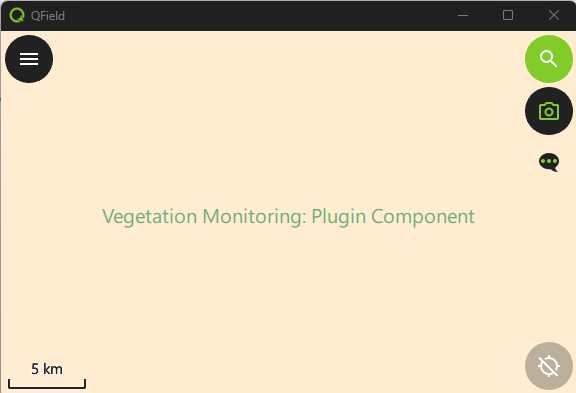
4. d1_plugin_component.qml enthaltet das geladene Rectangle Component
PluginTheme.green kommt von der Stil in qmldir und d1_plugin_theme.qml
qmldir und PluginTheme
Global importierte Stildefinitionen:
Übungen für die nächsten 20- 30 Minuten
Aufgaben:
- Übung 1: Demo1-Plugin bereitstellen und in QField öffnen
- Übung 2: Farbe des Titeltexts ändern (PluginTheme)
- Übung 3: Text im Rectangle ändern
Detaillierte Anleitungen: https://heatherhillers.github.io/workshop_qfield_plugins_de/guide/demo1/demo1_intro_DE.html